
Học n8n cơ bản: lộ trình thực hành quy trình tự động đầu tiên

Học n8n cơ bản nên bắt đầu từ cách đọc dữ liệu, nối các bước xử lý và kiểm tra kết quả của một quy trình nhỏ. Khi hiểu vì sao dữ liệu đi đúng nhánh, bạn mới chuyển sang kết nối ứng dụng, đặt lịch chạy hoặc thêm AI.
Nếu cần trao đổi về nền tảng tin học trước khi học tự động hóa, bạn có thể Gọi 0876 929 145 cho Trung Tâm Đào Tạo Tin Học Trí Tuệ và mô tả công việc đang làm.
Hãy chọn một việc lặp lại có đầu vào rõ ràng và kết quả dễ đối chiếu. n8n cho phép ghép các bước thành quy trình tự động, chẳng hạn nhận yêu cầu, kiểm tra thông tin rồi ghi kết quả vào bảng theo dõi.
Ví dụ, mỗi lần nhận yêu cầu hỗ trợ, bạn đang đọc nội dung, ước lượng số giờ xử lý rồi phân loại. Nếu quy ước từ 4 giờ trở lên cần người phụ trách xem trước, đó là điều kiện có thể diễn đạt cụ thể. Dữ liệu và quy tắc đều kiểm tra được.
Việc cần suy đoán lại khác. Một lời nhắn mơ hồ như “máy của tôi chạy chậm” chưa đủ để hệ thống tự quyết định nguyên nhân. Trước mắt, bạn có thể tự động ghi nhận lời nhắn, còn phần đánh giá vẫn để người có chuyên môn xử lý.
Trước khi mở công cụ, viết quy trình bằng một câu: “Nhận thông tin gì, xét điều kiện nào, ghi kết quả ở đâu?”. Nếu chưa trả lời được, hãy quan sát lại cách mình làm thủ công. Workflow dài hơn cũng không sửa được một quy tắc chưa rõ.
Bạn cần thao tác máy tính tương đối vững và biết nhìn một bảng dữ liệu theo từng hàng, từng cột. Chưa phải học lập trình ngay. Khả năng đặt tên tệp, tìm lại tài liệu và kiểm tra dữ liệu thường hữu ích hơn việc nhớ nhiều thuật ngữ lúc mới bắt đầu.
Một hàng yêu cầu hỗ trợ có thể gồm mã yêu cầu, chủ đề, số giờ dự kiến. Mỗi cột nên chứa một loại thông tin. Đừng gộp “Excel, cần gấp, khoảng 6 giờ” vào cùng một ô nếu sau đó bạn muốn dùng số giờ để rẽ nhánh.
JSON là cách biểu diễn dữ liệu bằng tên trường và giá trị. API là cách phần mềm trao đổi yêu cầu và kết quả với nhau. Bạn sẽ gặp cả hai khi kết nối ứng dụng; ở bài tập đầu, chỉ cần nhận ra trường nào chứa nội dung mình muốn dùng.
Nếu còn lúng túng với trình duyệt hoặc quản lý tệp, nội dung Tin học cơ bản cho người mới là phần nền có thể xem trước. Khóa tin học nền tảng và việc học n8n có mục tiêu khác nhau, nên cần đối chiếu nội dung với kỹ năng mình đang thiếu.
Bạn cần một môi trường n8n truy cập được trước khi thực hành; lựa chọn phụ thuộc vào khả năng cài đặt và quản trị của mình. Mục tiêu lúc này là mở được trình soạn thảo và chạy thử một luồng nhỏ.
n8n Cloud phù hợp để tập trung vào thao tác xây workflow mà giảm phần tự quản lý máy chủ. Nếu tự cài, bạn cần lo thêm cấu hình, lưu trữ và cập nhật. Khi dùng cho công việc thật, còn phải có cách sao lưu và khôi phục.
Đừng chọn tự cài chỉ vì nghĩ rằng mọi chi phí đều biến mất. Hạ tầng và công sức vận hành vẫn cần tính đến. Điều kiện sử dụng từng phương án có thể thay đổi, nên kiểm tra trước khi đưa quy trình công việc lên đó.
Canvas là vùng đặt và nối các node. Khi mở một node, bạn xem các tham số, dữ liệu đầu vào và đầu ra của nó. Hãy tập mở từng phần để biết mình đang sửa cấu hình hay đang đọc kết quả của lần chạy trước.
Đặt tên bản thực hành là “Phân loại yêu cầu mẫu”. Chỉ dùng nội dung giả định trong môi trường này. Một tên dễ nhận biết giúp bạn tránh mở nhầm quy trình thật khi mới tập sửa hoặc xóa node.
Các khái niệm cần nắm trước tiên là workflow, node, trigger, item, execution và credential. Hiểu vai trò của chúng sẽ giúp bạn đọc một quy trình mà không phải đoán theo hình dáng các ô trên màn hình.
Workflow là toàn bộ quy trình; node là một bước trong quy trình đó. Trigger xác định cách bắt đầu, có thể là bạn bấm chạy thử hoặc một sự kiện từ ứng dụng. Execution là một lần thực thi, dùng để xem điều gì đã xảy ra.
Item là một đơn vị dữ liệu được truyền giữa các bước. Hãy hình dung mỗi yêu cầu hỗ trợ là một item. Một node có thể nhận nhiều item và xử lý theo chức năng của nó; số node trên canvas không cho biết có bao nhiêu yêu cầu đang được xử lý.
Credential chứa thông tin xác thực để kết nối một dịch vụ. Expression là biểu thức lấy hoặc tính giá trị từ dữ liệu, thay vì luôn dùng một giá trị gõ sẵn. Hai việc này khác nhau: kết nối đúng tài khoản chưa có nghĩa là bạn đã lấy đúng trường dữ liệu.
Trong khi luyện, luôn hỏi hai câu: “Bước này nhận gì?” và “Sau khi chạy, nó trả gì?”. Khi trả lời được bằng tên trường và giá trị cụ thể, bạn đang hiểu luồng dữ liệu.
Lộ trình nên chia theo việc bạn tự làm được, thay vì cố hoàn tất một số lượng video. Mỗi chặng dưới đây có một bài thực hành nhỏ để kiểm tra trước khi học tiếp.
| Chặng | Việc thực hành | Dấu hiệu đã hiểu |
|---|---|---|
| Nhận diện quy trình | Viết đầu vào và đầu ra | Nêu được quy tắc xử lý |
| Làm quen node | Tạo dữ liệu, nối các bước | Đọc được kết quả mỗi bước |
| Xử lý điều kiện | Phân loại yêu cầu mẫu | Thử đúng cả hai nhánh |
| Kết nối ứng dụng | Đọc và cập nhật bảng thử | Ghi đúng dòng, đúng cột |
| Theo dõi vận hành | Thử dữ liệu lỗi, đặt lịch | Biết phát hiện và dừng lỗi |
Sau mỗi chặng, thay dữ liệu của ví dụ. Nếu chỉ làm được khi tên trường và giá trị giống hệt bài hướng dẫn, bạn nên quay lại bước đọc đầu vào. Chẳng hạn, đổi số giờ từ 6 thành 3 rồi dự đoán kết quả trước khi chạy.
Cách ghi chép cũng nên gắn với thao tác. Thay vì chép “If dùng để rẽ nhánh”, hãy ghi điều kiện đã đặt, dữ liệu thử và kết quả nhận được. Lần sau gặp sai nhánh, bạn có một mốc để so sánh.
Tiến độ tùy nền tảng và thời gian luyện tập của mỗi người. Người đã quen kiểm dữ liệu bảng có thể hiểu một số phần sớm hơn, nhưng vẫn cần tự thử điều kiện và đọc lỗi.
Workflow đầu tiên sẽ phân loại một yêu cầu theo số giờ dự kiến, chỉ dùng dữ liệu tạo trong n8n. Bạn chưa cần kết nối email hoặc bảng tính, nhờ đó dễ tách lỗi xử lý khỏi lỗi tài khoản.
Tạo workflow mới và thêm Manual Trigger làm điểm bắt đầu. Nối nó với Edit Fields (Set), chọn Manual Mapping rồi thêm các trường: request_id kiểu String với giá trị YC01, topic kiểu String với giá trị “Kiểm tra bảng”, hours kiểu Number với giá trị 6.
Chạy thử tới Edit Fields và kiểm tra đầu ra có đủ các trường vừa tạo. Sau đó nối sang node If. Trong điều kiện, chọn kiểu Number, lấy trường hours từ đầu vào bằng chế độ Expression, đặt phép so sánh “is greater than or equal to” với giá trị 4.
Từ đầu ra true của If, nối một Edit Fields thêm trường status bằng “Cần xem trước”. Từ đầu ra false, nối một Edit Fields khác thêm status bằng “Xử lý thông thường”. Ở các node này, bật tùy chọn giữ dữ liệu đầu vào nếu muốn đầu ra vẫn có request_id, topic và hours.
Bấm chạy toàn bộ workflow từ đầu. Với hours bằng 6, item phải đi nhánh true và có status “Cần xem trước”. Đổi hours thành 3 ở node tạo dữ liệu rồi chạy lại; lần này item phải qua nhánh false.
Thử tiếp hours bằng 4. Kết quả phải là nhánh true vì điều kiện có cả trường hợp bằng. Nếu khác, kiểm tra lại phép so sánh và kiểu dữ liệu. Ba lần thử này là dữ liệu giả định để học, không phải kết quả triển khai của một học viên.
Muốn kiểm soát workflow, bạn phải theo dõi được giá trị đi từ node trước sang node sau. Một đường nối đúng chưa đủ; trường cần dùng có thể đã bị bỏ khỏi đầu ra hoặc đang mang kiểu dữ liệu khác dự kiến.
Trong bài tập vừa làm, mở đầu ra của Edit Fields rồi tìm hours. Hãy lấy trường này từ bảng đầu vào của If, thay vì gõ cố định số 6 vào vế cần kiểm tra. Nếu gõ cố định, việc đổi dữ liệu ban đầu sẽ không còn tác dụng.
Với chế độ Expression, kiểm tra giá trị xem trước có đúng với item hiện tại không. Nếu trường nằm trong một đối tượng con, bạn phải lấy đúng đường dẫn. Trường hours ở ngoài cùng và trường hours nằm trong phần details không phải cùng vị trí.
Kiểu Number của số 6 cũng khác chuỗi ký tự “6”. Khi cấu hình dữ liệu mẫu, hãy chọn kiểu ngay từ đầu. Đừng dựa vào việc một lần chạy đã tự chuyển đổi được để bỏ qua bước này; dữ liệu nhập từ ứng dụng khác có thể không giống mẫu.
Thói quen này gần với việc kiểm tra dữ liệu nhập mới trước khi ghép vào bảng: xem tên trường, loại giá trị rồi mới xử lý tiếp. Hãy tập đổi tên một trường và tìm bước bị ảnh hưởng để hiểu mối liên hệ.
Đọc bảng và phân loại dữ liệu còn khiến bạn lúng túng? Bạn có thể Gọi 0876 929 145 để trao đổi nội dung tin học nền tảng cần bổ sung trước khi học tiếp.
Khi đã hiểu luồng phân loại, bạn có thể mở rộng sang đọc và cập nhật một bảng Google Sheets thử nghiệm. Bài tập này thêm kỹ năng kết nối tài khoản, chọn đúng bảng và ghi kết quả theo mã yêu cầu.
Ví dụ, tạo bảng riêng có các cột request_id, topic, hours và status. Nhập 3 dòng mẫu: YC01 có hours bằng 6, YC02 bằng 3, YC03 bằng 4; để status trống. Mỗi mã chỉ xuất hiện một lần trong bảng thử.
Tạo một bản sao workflow, dùng Manual Trigger nối Google Sheets với thao tác Get Row(s) để đọc bảng. Tạo credential theo hướng dẫn kết nối của node, chọn đúng tài liệu và trang tính. Trước khi thêm bước ghi, xác nhận đầu ra có đủ 3 item và các trường cần dùng.
Nối dữ liệu qua Edit Fields để chuẩn bị hours ở kiểu Number, giữ request_id rồi đưa sang If với cùng điều kiện cũ. Sau mỗi nhánh, thêm status tương ứng và dùng Google Sheets với thao tác Update Row. Chọn request_id làm cột đối chiếu, ánh xạ mã và status từ item đầu vào.
Sau khi chạy, YC01 và YC03 phải có “Cần xem trước”, YC02 có “Xử lý thông thường”. Kiểm tra trực tiếp trong bảng. Chạy lại không được làm tăng số dòng; nếu xuất hiện dòng mới, xem bạn có chọn nhầm Append Row hay không.
Bước Update Row cập nhật dữ liệu đã có, còn Append Row thêm dòng mới. Khi đổi mục tiêu bài tập sang tiếp nhận yêu cầu mới, bạn cần thiết kế cách kiểm tra mã trùng trước khi thêm.
Để tìm nguyên nhân kết quả khác dự kiến, hãy xác định bước đầu tiên có dữ liệu sai rồi kiểm tra từ đó. Việc sửa đồng thời nhiều node khiến bạn khó biết thay đổi nào đã giải quyết vấn đề.
| Dấu hiệu | Chỗ cần kiểm tra | Cách thử lại |
|---|---|---|
| Đổi hours nhưng nhánh không đổi | If đang dùng giá trị cố định | Lấy lại hours từ đầu vào |
| Không còn request_id | Edit Fields bỏ trường cũ | Giữ mã trong đầu ra |
| Không đọc được bảng | Credential và quyền tài liệu | Kiểm tài khoản được kết nối |
| Ghi sang dòng khác | Cột đối chiếu và mã trùng | Thử bằng mã duy nhất |
| Chạy thành công nhưng bảng sai | Ánh xạ cột và điều kiện | Đối chiếu kết quả từng mã |
Một lần chạy màu xanh cho biết các bước đã thực thi mà không báo lỗi tại đó. Nó chưa xác nhận quy tắc phân loại đúng. Trường hợp hours bằng 4 đi nhánh false vẫn có thể chạy xong về mặt kỹ thuật, trong khi sai yêu cầu bài tập.
Với lỗi kết nối, đọc thông báo cụ thể trước khi cấp thêm quyền. Có thể bạn chọn nhầm tài khoản hoặc nhầm tài liệu. Nếu dịch vụ tạm thời không phản hồi, cần phân biệt lỗi tạm thời với lỗi cấu hình trước khi quyết định thử lại.
Ghi lại tên node, đầu vào và kết quả mong đợi khi gặp lỗi. Không chụp kèm token hoặc thông tin khách hàng để nhờ hỗ trợ. Một ví dụ nhỏ đã bỏ dữ liệu nhạy cảm thường đủ để giải thích tình huống.
Chỉ nên cho workflow tự chạy sau khi đã kiểm các trường hợp thường gặp và biết cách dừng khi có sai sót. Chạy đúng dữ liệu mẫu là mốc đầu tiên; vận hành còn cần kiểm dữ liệu thiếu và tác động khi chạy lại.
Với bài phân loại, bộ thử nên có giờ nhỏ hơn 4, bằng 4 và lớn hơn 4. Thêm một dòng thiếu hours để xem hệ thống xử lý ra sao. Dòng thiếu thông tin nên được tách ra kiểm tra, thay vì mặc nhiên coi là yêu cầu thông thường.
Mã trùng cũng cần được thử trên bảng riêng. Nếu hai dòng cùng request_id, việc cập nhật có thể không đáp ứng mục tiêu của bạn. Hãy thống nhất quy tắc nhận diện yêu cầu trước khi chuyển sang bảng làm việc chung.
Khi chuyển từ chạy tay sang Schedule Trigger, đặt lịch thưa để dễ quan sát rồi kiểm tra múi giờ của workflow. Lịch chạy phụ thuộc cấu hình này. Ở giao diện hiện hành, workflow cần được publish để lịch tự động hoạt động; bản sửa tiếp theo cũng cần được kiểm tra trước khi publish lại.
Chọn tài khoản có quyền phù hợp với nhiệm vụ và giữ credential trong phần quản lý kết nối. Với việc gửi tin hoặc sửa dữ liệu chung, cần có người theo dõi kết quả, nhận lỗi và quyết định có chạy lại hay không. Đừng tự động thử lại một thao tác ghi khi chưa biết nó đã ghi thành công ở lần trước chưa.
Học n8n từ cơ bản đến nâng cao nên đi theo mức độ kiểm soát dữ liệu và vận hành quy trình. Khi tự sửa được bài tập cũ, bạn mới mở rộng phạm vi; chưa cần chuyển ngay sang workflow có nhiều ứng dụng.
Chặng tiếp theo là API và HTTP Request. Bạn cần hiểu nơi gửi yêu cầu, phương thức, dữ liệu gửi đi và kết quả trả về. Hãy bắt đầu bằng tác vụ đọc dữ liệu thử, rồi mới học các thao tác có thể tạo hoặc thay đổi dữ liệu bên ngoài.
JSON sâu hơn giúp bạn xử lý trường lồng nhau và danh sách nằm trong một trường. Một item chứa danh sách yêu cầu khác với nhiều item yêu cầu độc lập. Khi nhầm hai dạng này, số kết quả sau xử lý dễ khác điều mình dự đoán.
JavaScript có ích khi biến đổi dữ liệu vượt quá cách cấu hình trực quan. Tuy nhiên, hãy mô tả rõ đầu vào và đầu ra trước khi viết Code node. Một đoạn mã ngắn nhưng không kiểm được kết quả vẫn có thể làm bạn khó bảo trì.
Ở mức nâng cao, hãy tính đến chia workflow thành phần nhỏ, xử lý giới hạn dịch vụ và chống xử lý trùng. Nếu thêm AI để phân loại nội dung, hãy đặt tiêu chí kiểm đầu ra và bước người phụ trách xem lại. Dùng AI không thay thế việc kiểm mã yêu cầu, quyền truy cập hay nơi lưu kết quả.
Cách học phù hợp là cách giúp bạn tự giải thích và sửa được workflow sau buổi thực hành. Nếu tự học, hãy chọn tài liệu theo từng việc nhỏ, đối chiếu phiên bản giao diện và giữ lại bộ dữ liệu thử của mình.
Trước khi chọn người hướng dẫn, nên hỏi rõ bài tập đầu ra, cách nhận góp ý và phạm vi hỗ trợ khi gặp lỗi. Hãy đưa một yêu cầu cụ thể, chẳng hạn đọc bảng rồi phân loại theo số giờ, để trao đổi xem nội dung học có phù hợp.
Trung Tâm Đào Tạo Tin Học Trí Tuệ có các nội dung tin học văn phòng như Excel cho công việc văn phòng. Đây có thể là phần nền cho người chưa quen làm việc với bảng. Về nội dung n8n, bạn cần hỏi trung tâm xác nhận chương trình đang có và phạm vi hướng dẫn trước khi đăng ký.
Riêng về học phí, bạn có thể xem trang học phí tin học và tư vấn lộ trình để hỏi thông tin phù hợp với nhu cầu. Không nên hiểu học phí một khóa tin học văn phòng là học phí học n8n. Khi trao đổi, cần phân biệt phí học với chi phí công cụ hoặc hạ tầng dùng cho bài thực hành.
Địa chỉ trung tâm: 184/19/11 Đặng Văn Mây, KP Đông Chiêu, phường Dĩ An, Thành phố Hồ Chí Minh (Dĩ An, Bình Dương cũ). Kết quả học phụ thuộc nền tảng và thời gian luyện tập của mỗi người. Trước khi chọn nội dung tiếp theo, hãy tự dựng lại bài phân loại mà không mở hướng dẫn.
Để trao đổi kỹ năng tin học cần bổ sung, bạn có thể Gọi 0876 929 145 và cho biết mình đang vướng ở đọc dữ liệu, đặt điều kiện hay kiểm kết quả.
Chọn một bài toán nhỏ, tự làm rồi kiểm tra lại từng bước trước khi mở rộng.
Gợi ý áp dụng

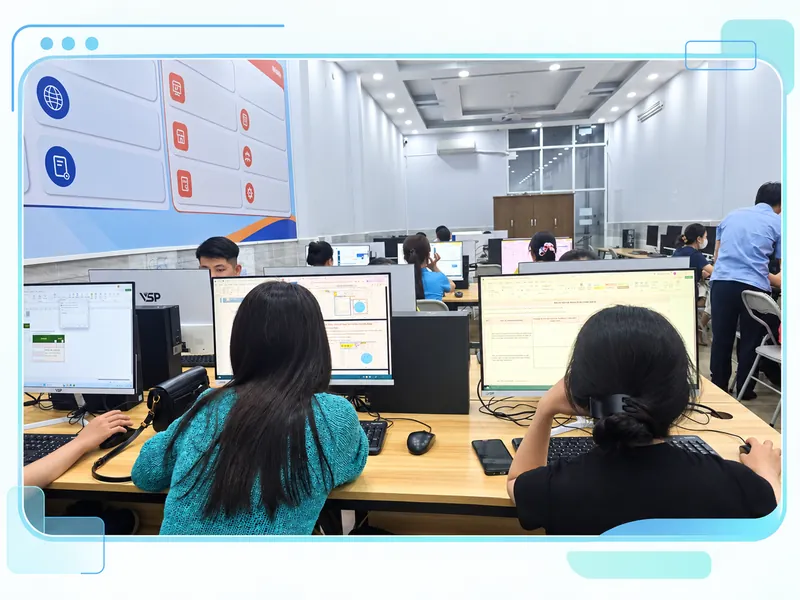
Bắt đầu từ tệp mẫu, giữ bài làm và ghi lại lỗi đã sửa. Ảnh minh họa được thiết kế từ lớp tin học thực tế do chủ website cung cấp.
BƯỚC TIẾP THEO CỦA BẠN
Trao đổi mục tiêu, lịch học và học phí trước khi chọn chương trình.
Trao đổi nhu cầu